
Ergebnis
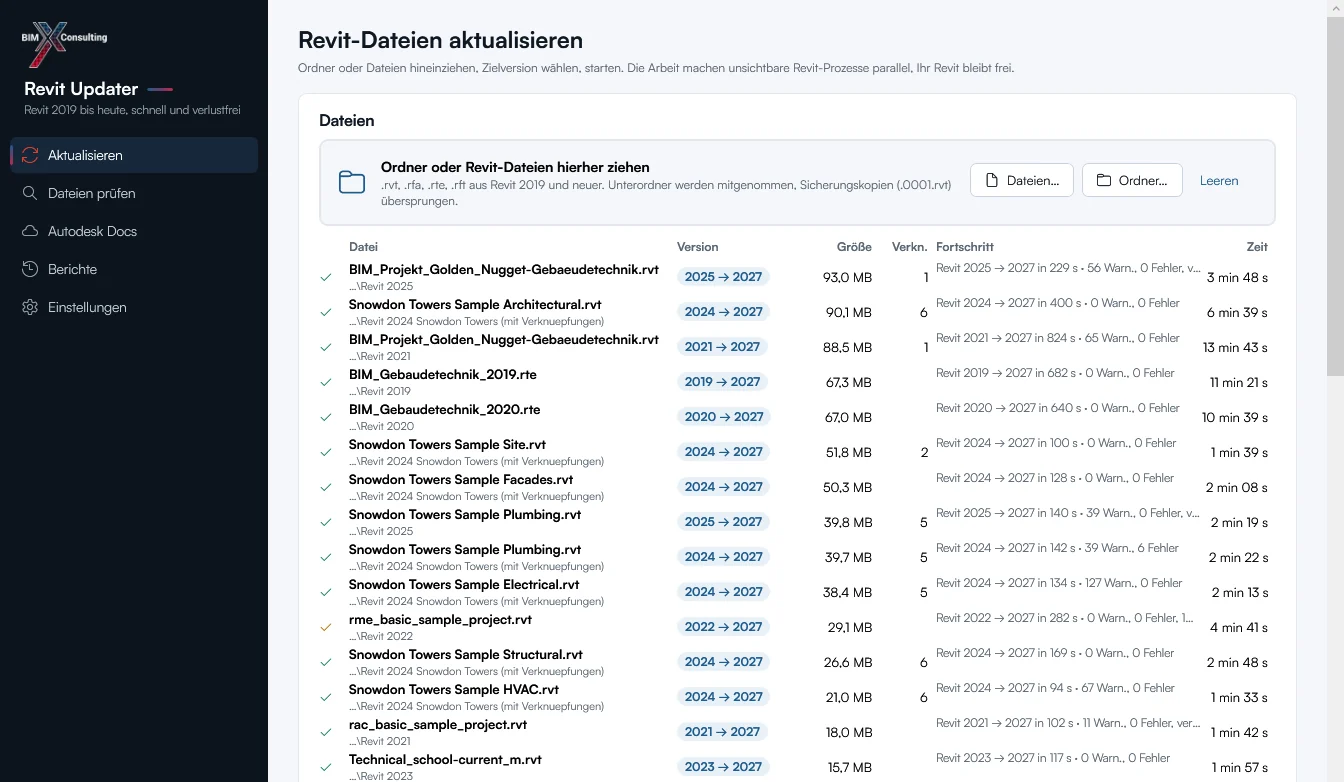
Jede Datei auf einen Blick
Ausgangs- und Zielversion, Größe, Verknüpfungen, Dauer und Meldungen für jede Datei des Laufs. Der Bericht zeigt dazu das Zeitprofil und ordnet jede Meldung ein.

Desktop-App · Revit 2019 bis 2027
Ohne Warten. Ohne Verluste.
Der Revit Updater bringt ganze Projektordner auf die neue Revit-Version. Mehrere Revit arbeiten parallel im Hintergrund, Ihr eigenes Revit bleibt frei. Was Revit beim Upgrade kaputt macht, stellt er wieder her.
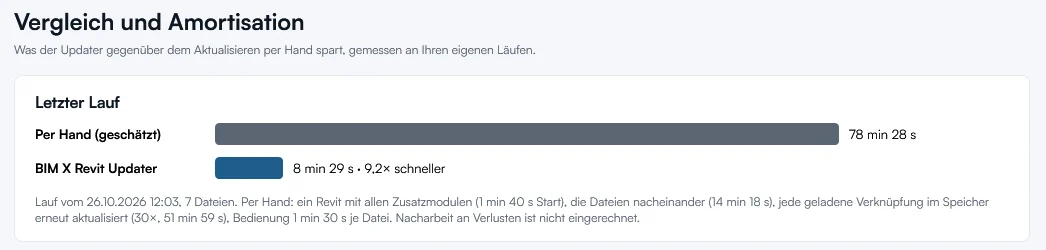
Gemessen am 26.10.2026 mit Revit 2027.1 auf einem Laptop mit Intel i7, 8 Kernen und 128 GB RAM. „Per Hand“ ist geschätzt: ein Revit mit allen Zusatzmodulen, die Dateien nacheinander mit den gemessenen Zeiten, jede geladene Verknüpfung erneut im Speicher aktualisiert, dazu 90 s Bedienung je Datei.
Das Problem
Beim Öffnen in einer neuen Version rechnet Revit jedes Modell neu. Dabei passiert mehr, als man sieht.
Funktionen
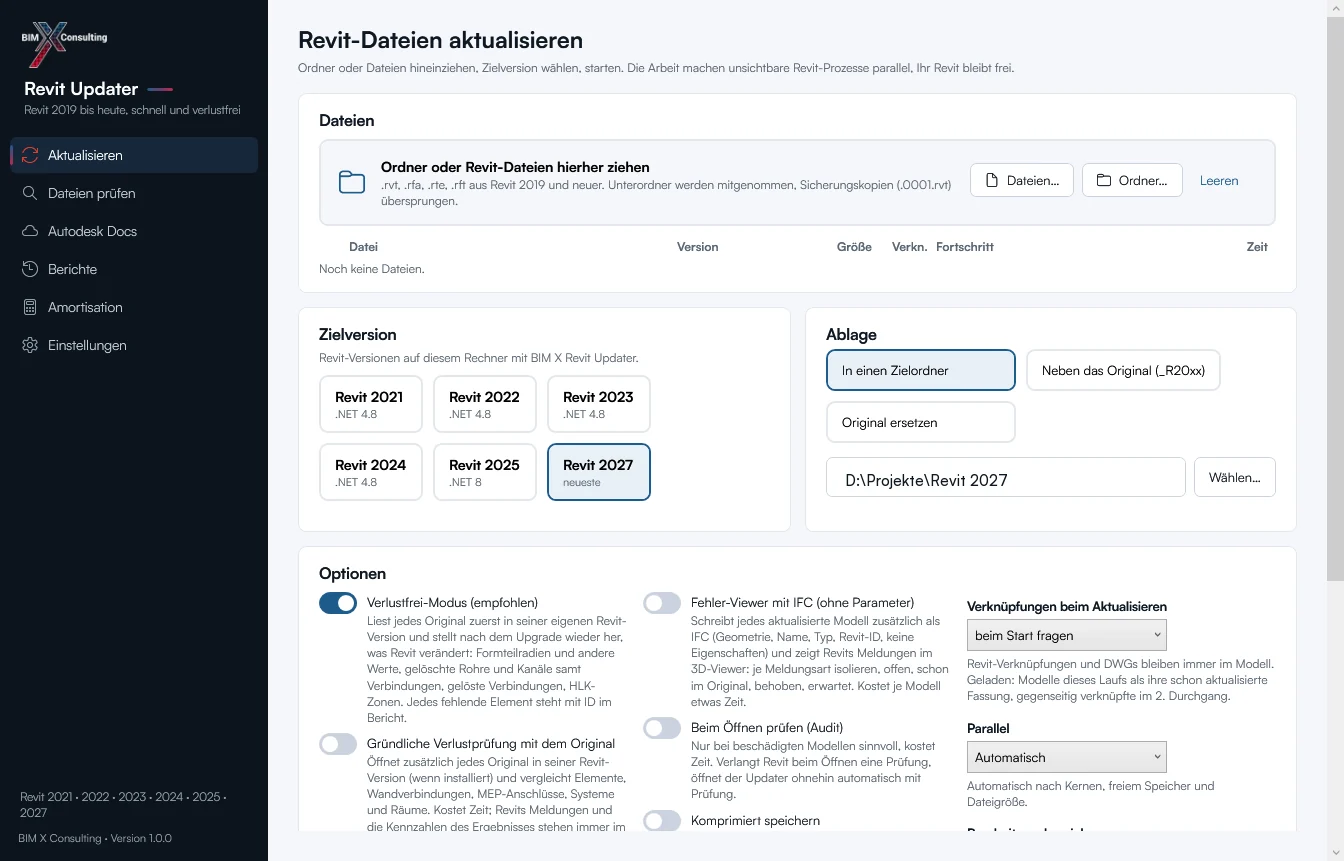
Ordner oder Dateien wählen, Zielversion wählen, starten. Mehrere unsichtbare Revit arbeiten parallel, ihre Anzahl richtet sich nach Kernen und Speicher.
Jedes Original wird zuerst in seiner eigenen Revit-Version gelesen. Nach dem Upgrade stellt der Updater Formteilradien, gelöschte Rohre und Kanäle samt Verbindungen und HLK-Zonen wieder her. Jedes fehlende Element steht mit ID im Bericht.
Ohne Verknüpfungen geht es am schnellsten. Mit Verknüpfungen lädt jedes Modell die schon aktualisierten Modelle desselben Laufs, nie ein zweites Upgrade. Gegenseitig verknüpfte Modelle bekommen einen zweiten Durchgang. Revit-Verknüpfungen und DWGs bleiben immer im Modell.
Revits Meldungen werden beantwortet und protokolliert. Fremde Zusatzmodule, die in älteren Versionen beim Start hängen, sind in den Hintergrund-Revits abgeschaltet. Ihr eigenes Revit bleibt unverändert.
HTML-Bericht mit Zeitprofil und allen Meldungen, eingeordnet nach offen, schon im Original, behoben und erwartet. Auf Wunsch ein IFC je Modell und ein 3D-Viewer, der die betroffenen Elemente je Meldung isoliert.
Desktop-App, Rechtsklick im Windows-Explorer, in Revit unter Datei → Öffnen und als Kommandozeile für Server und Skripte.
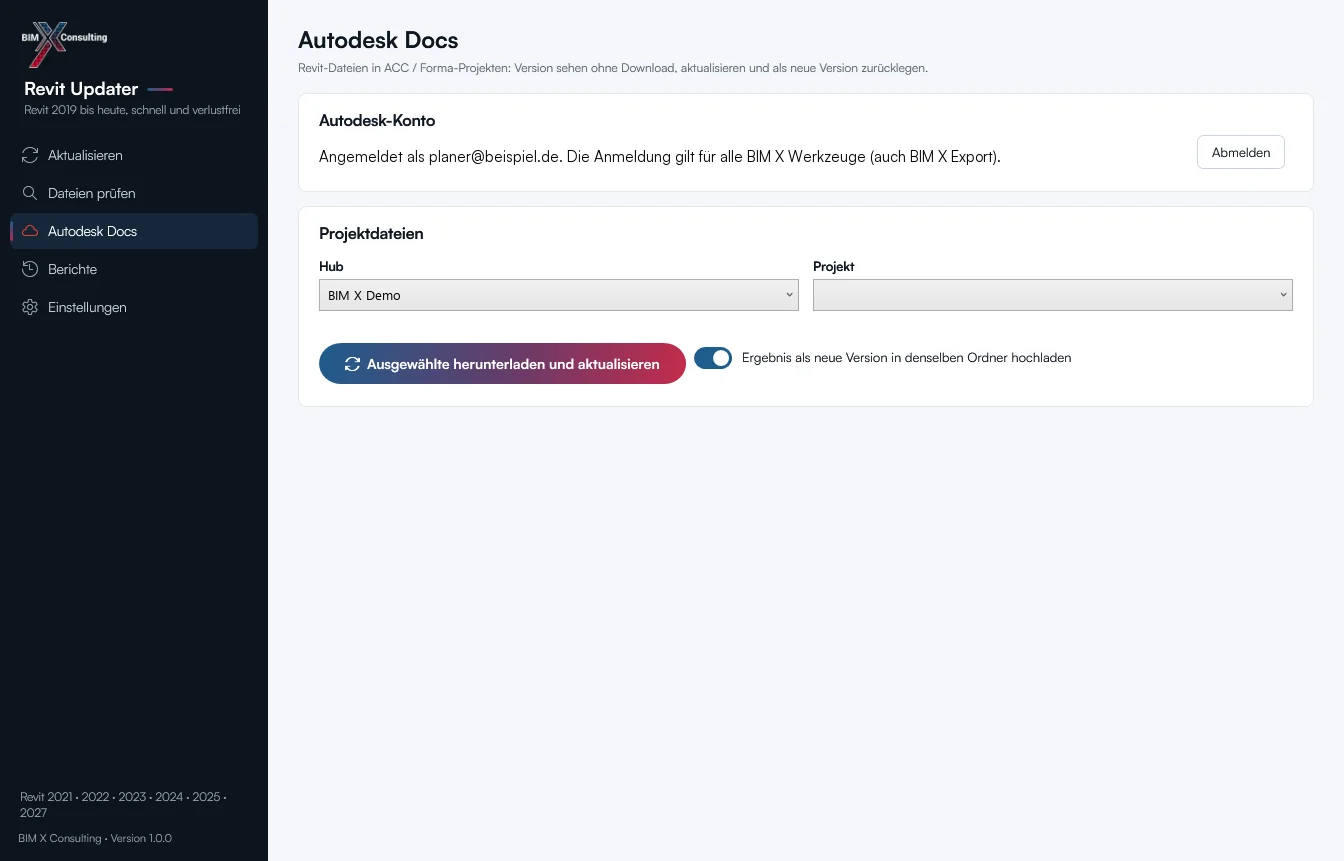
Projekte und Ordner durchsuchen, die Revit-Version jeder Datei ohne Download sehen, Modelle laden und aktualisiert lokal ablegen.
Drei Builds decken alles ab: .NET Framework 4.8 für Revit 2019 bis 2023, Revit 2024 und .NET 8 für Revit 2025 bis 2027.
Ergebnis
Ausgangs- und Zielversion, Größe, Verknüpfungen, Dauer und Meldungen für jede Datei des Laufs. Der Bericht zeigt dazu das Zeitprofil und ordnet jede Meldung ein.
Explorer
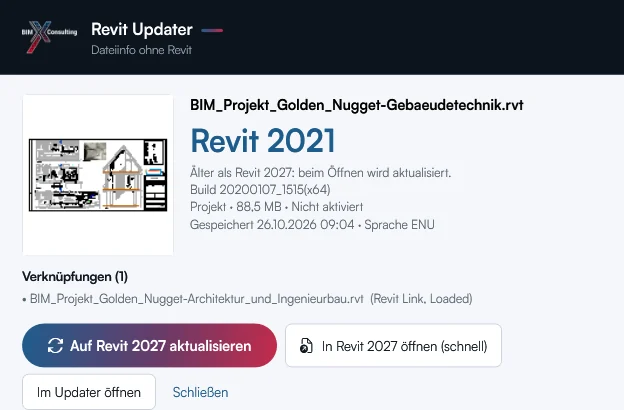
Ein Rechtsklick im Windows-Explorer zeigt Revit-Version, Build und Verknüpfungen einer Datei. Von dort geht es direkt ans Aktualisieren oder ins passende Revit.
Autodesk Docs
Mit der Autodesk-Anmeldung durchsuchen Sie Hubs, Projekte und Ordner, sehen die Revit-Version jeder Datei ohne Download und legen aktualisierte Modelle lokal ab.
Amortisation in Stunden
Ein Jahr Revit-Versionswechsel, per Hand gegen BIM X Revit Updater. Gleiche Zeitrechnung wie in der App und im Bericht.
Minuten je Modell per Hand aus dem gemessenen Lauf mit 7 verknüpften Modellen (78,5 min / 7). Nacharbeit: Verbindungen, Radien und Zonen von Hand nachziehen. Rechnung: Stunden per Hand = Modelle × (Minuten + Nacharbeit) / 60, mit BIM X = Modelle × Ihre Minuten / 60, ein Arbeitstag = 8 Stunden.
Häufige Fragen
Modelle aus Revit 2019 bis 2027, Ziel ist jede Revit-Version, die auf dem Rechner installiert ist. Drei Builds decken das ab: .NET Framework 4.8 für 2019 bis 2023, Revit 2024 und .NET 8 für 2025 bis 2027.
Ja. Der Updater startet eigene, unsichtbare Revit-Prozesse. Fremde Zusatzmodule sind darin abgeschaltet, Ihr eigenes Revit und seine Einstellungen bleiben unverändert.
Revit aktualisiert verknüpfte Modelle bei jedem Öffnen im Speicher mit und speichert das Ergebnis nicht. Über die Revit-API lässt sich das Laden der Verknüpfungen nicht abschalten. Der Updater stellt sie deshalb vorab in einer Arbeitskopie auf „nicht laden“, aktualisiert und setzt sie im Ergebnis zurück. Die Verknüpfungen bleiben im Modell.
Der Updater liest jedes Original zuerst in seiner eigenen Revit-Version. Was Revit beim Upgrade zurücksetzt oder löscht, stellt er danach wieder her: Formteilradien, Rohre und Kanäle samt Verbindungen und HLK-Zonen. Was sich nicht wiederherstellen lässt, steht mit Element-ID im Bericht.
Das Neuberechnen des Modells ist der Kern des Upgrades und lässt sich nicht abkürzen. Der Updater holt die Zeit über Parallelität zurück: mehrere Revit gleichzeitig, größte Dateien zuerst. Außerdem hält er Revit warm, denn ein Revit-Start kostet 95 bis 120 Sekunden.
Ja. Über die Kommandozeile lassen sich Läufe in Skripten und auf Servern starten, zum Beispiel nachts.
Wir richten die Testversion mit Ihnen ein und schauen uns den ersten Lauf gemeinsam an. Fragen zu Lizenzen und Einsatz auf dem Server klären wir im selben Termin.