01
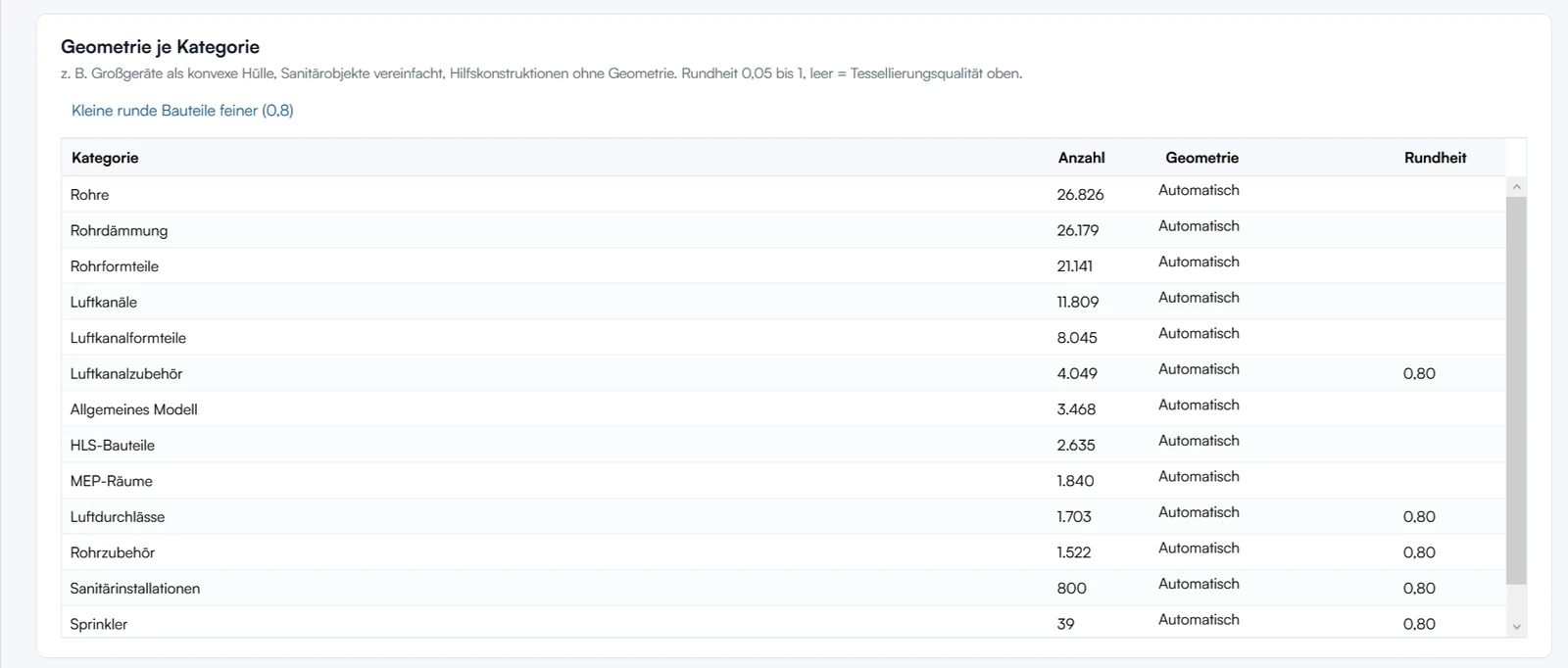
Rundheit je Kategorie
Luftdurchlässe, Armaturen, Leuchten und Sprinkler werden feiner, alles andere bleibt schlank. Ein Klick setzt die kleinen runden Teile auf 0,8. So sehen Modelle in jedem Viewer glatt aus und die Datei bleibt klein.

Neu · Version 1.1.3
Revit-Add-in · IFC · NWC · NWD
Schnell. Im Paket. Über Nacht.
IFC, NWC und NWD aus Revit in einem Lauf. Sie stellen einmal ein, was in die Dateien gehört. Den Rest erledigt BIM X Export, auf Wunsch jede Nacht auf einem eigenen Export-Rechner.
Erklärfilm „Funktionen" · 3 Minuten · mit Ton
Messung vom 20.10.2026, Profil TGA Turbo, IFC4 Reference View, Revit 2025. Vergleich: Standard-IFC-Export aus Revit für dieselbe Ansicht.
Funktionen
01
Luftdurchlässe, Armaturen, Leuchten und Sprinkler werden feiner, alles andere bleibt schlank. Ein Klick setzt die kleinen runden Teile auf 0,8. So sehen Modelle in jedem Viewer glatt aus und die Datei bleibt klein.
02
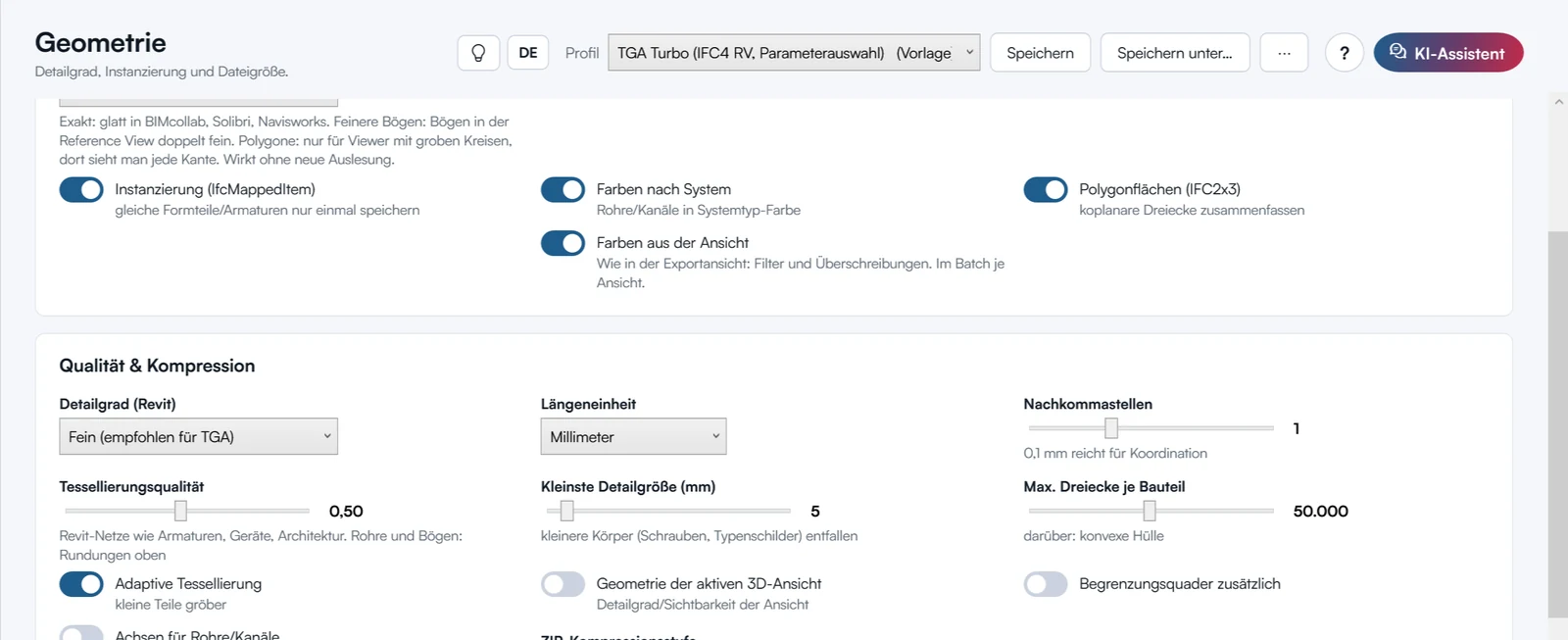
Die Farben kommen vom Systemtyp oder direkt aus der Revit-Ansicht, mit allen Filtern und Überschreibungen. Dämmung bleibt durchscheinend. Im Batch bekommt jede Datei die Farben ihrer eigenen Ansicht.
03
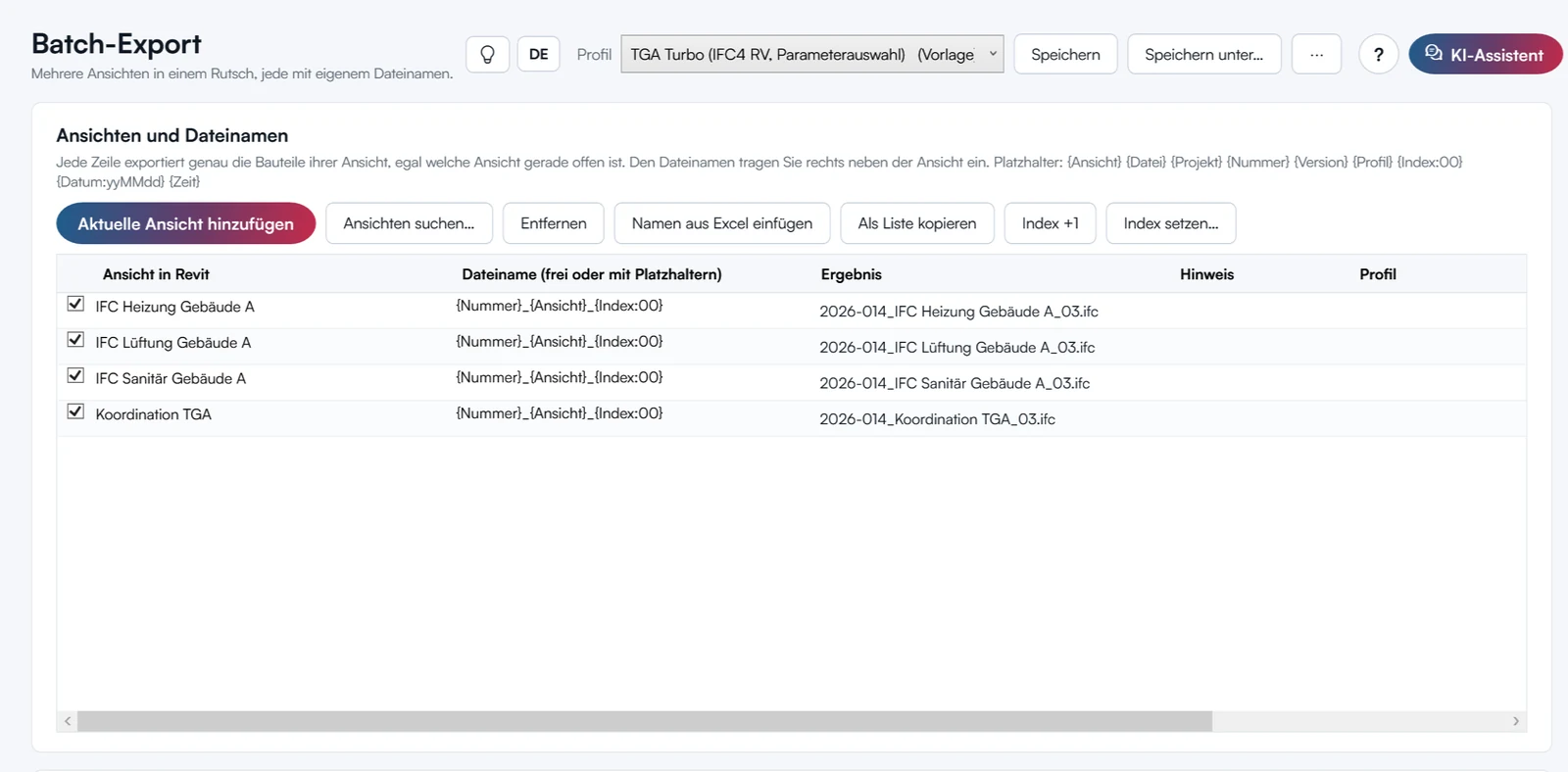
Viele Ansichten in einem Rutsch. Jede Zeile ist eine Datei mit eigenem Namen aus Projektnummer, Ansicht und Index. Der Index zählt nach jedem Export hoch, eine Namensregel prüft die Konvention.
04
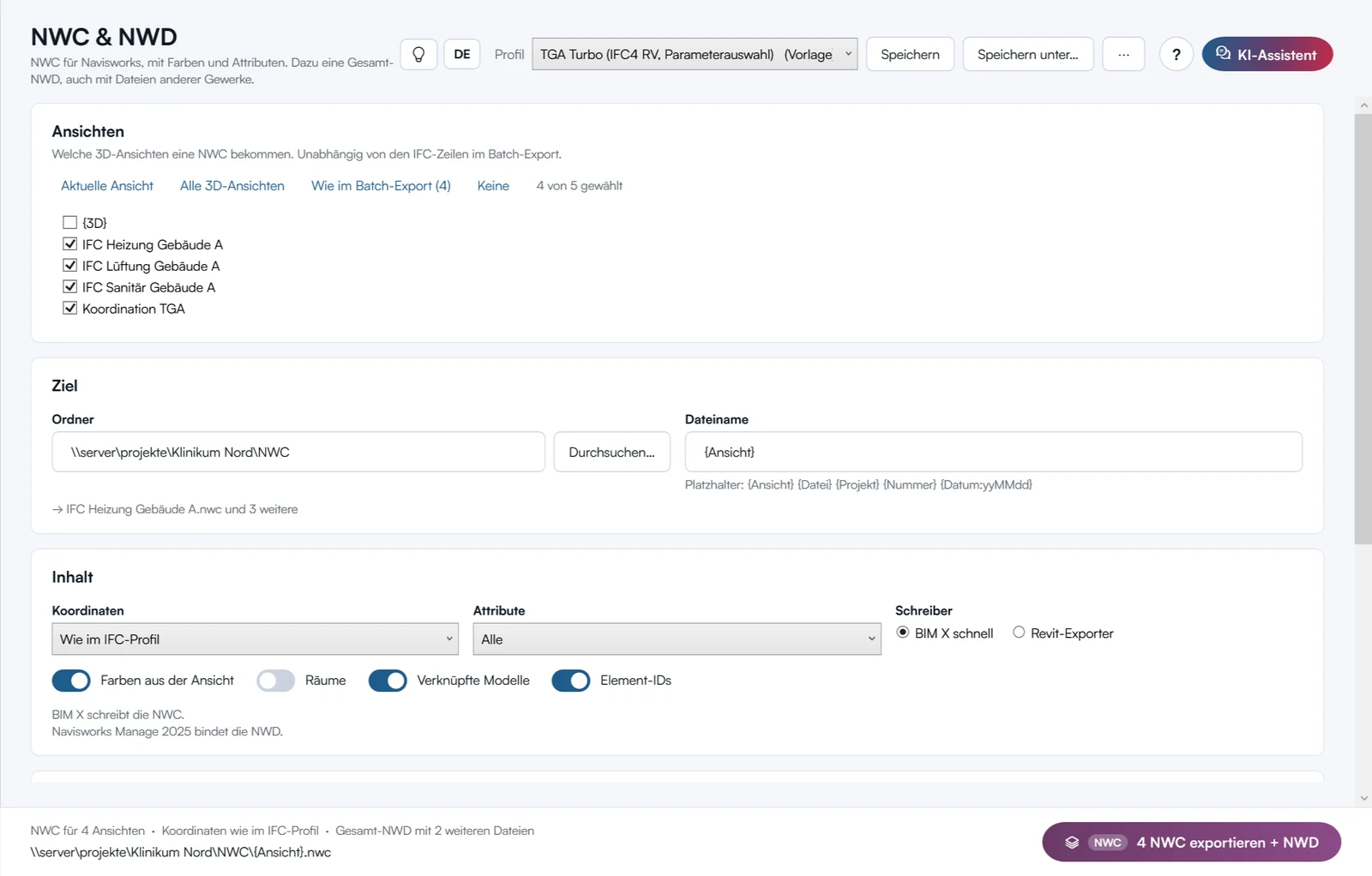
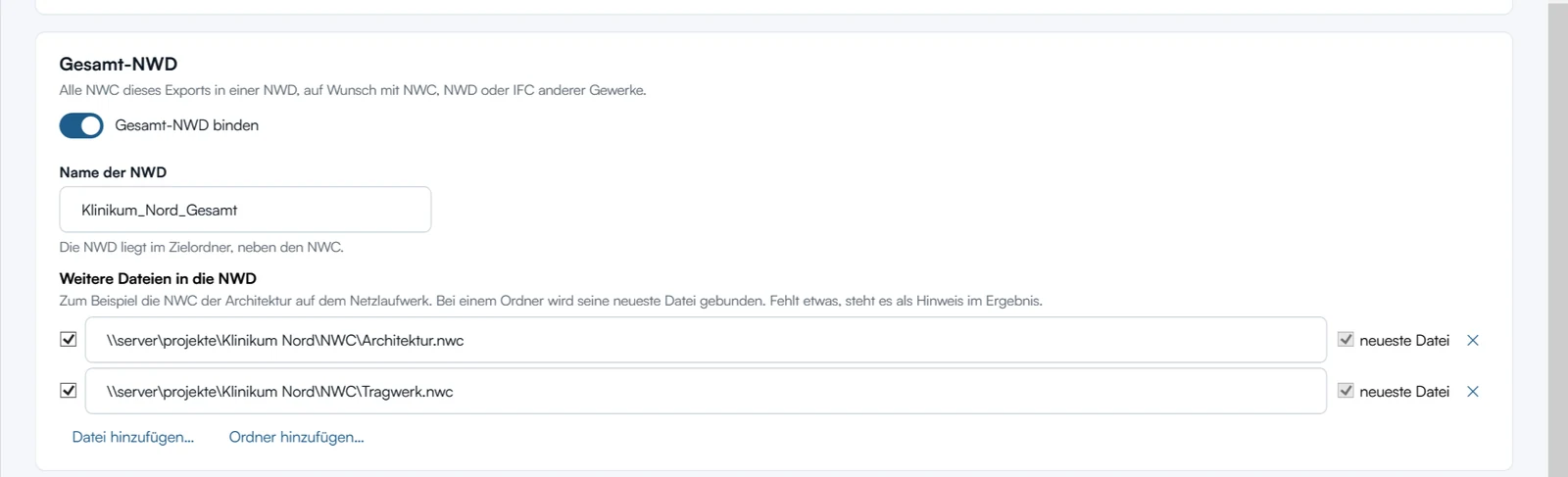
Die NWC kann dasselbe wie die IFC: Farben aus der Ansicht, Teilung je Geschoss, eigene Property Sets. Alle NWC eines Laufs werden zu einer Gesamt-NWD gebunden, auf Wunsch mit Architektur und Tragwerk vom Netzlaufwerk.
05
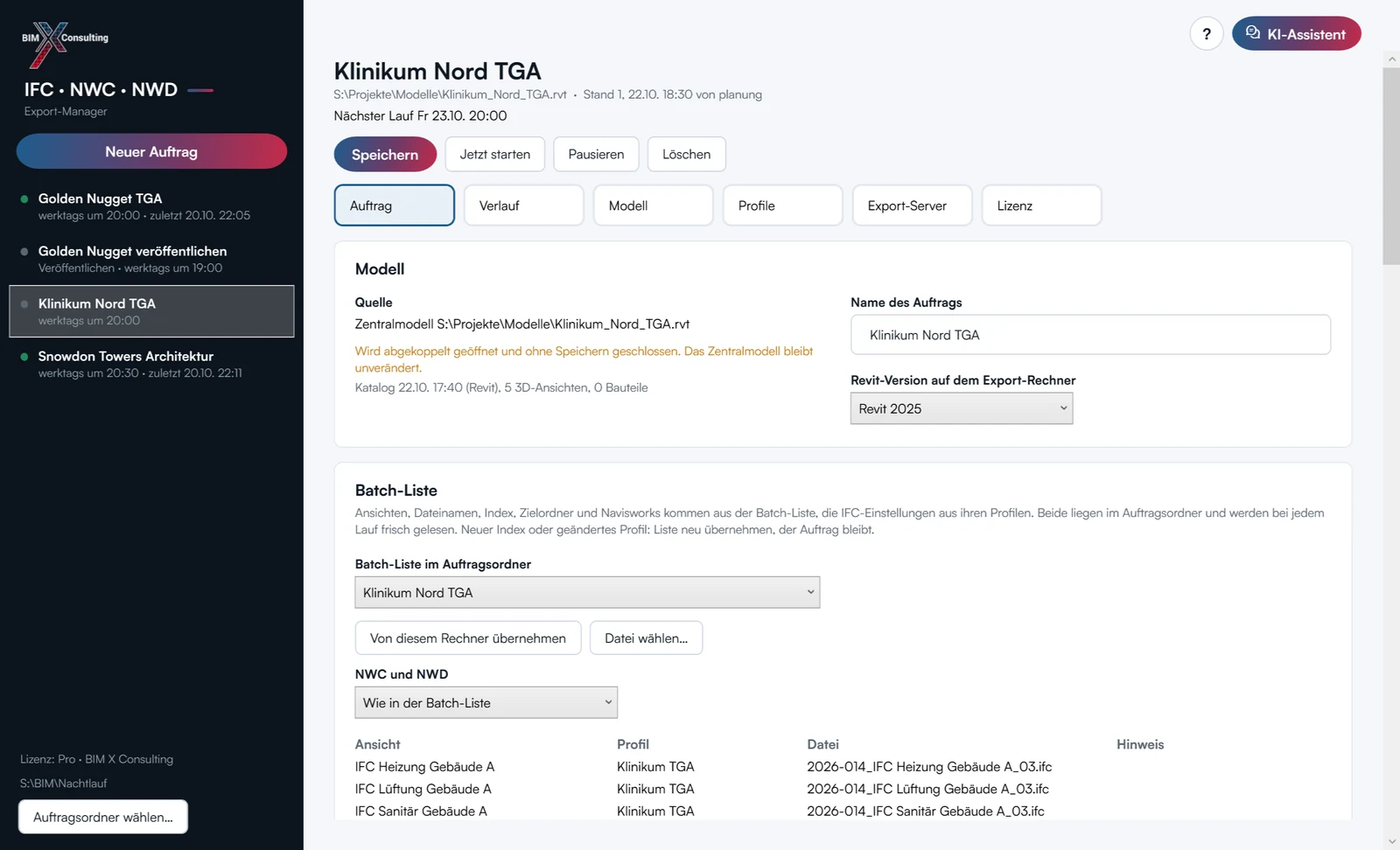
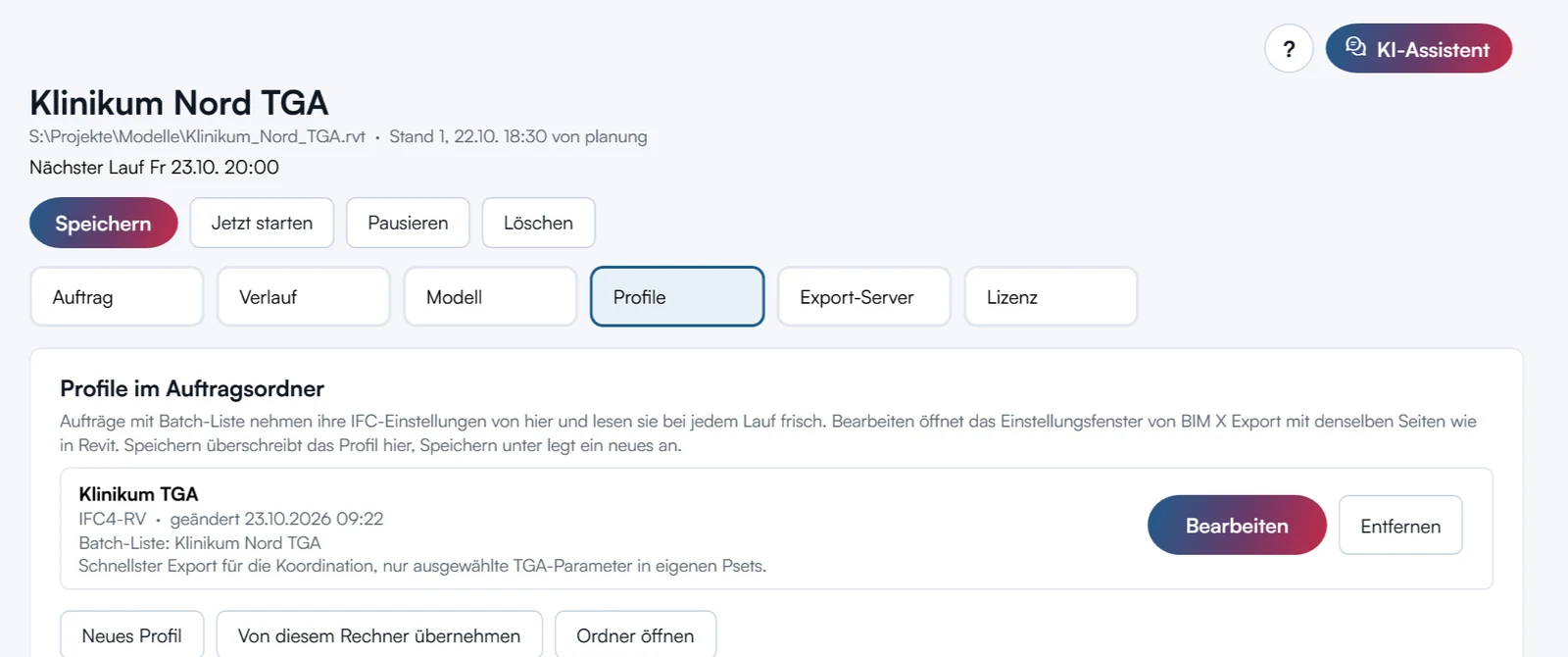
Ein Export-Rechner arbeitet die Aufträge zu festen Zeiten ab, ohne dass jemand dabei ist. Der Auftrag nimmt die Batch-Liste aus Revit. Ändern Sie dort etwas, gilt es ab dem nächsten Lauf.
06
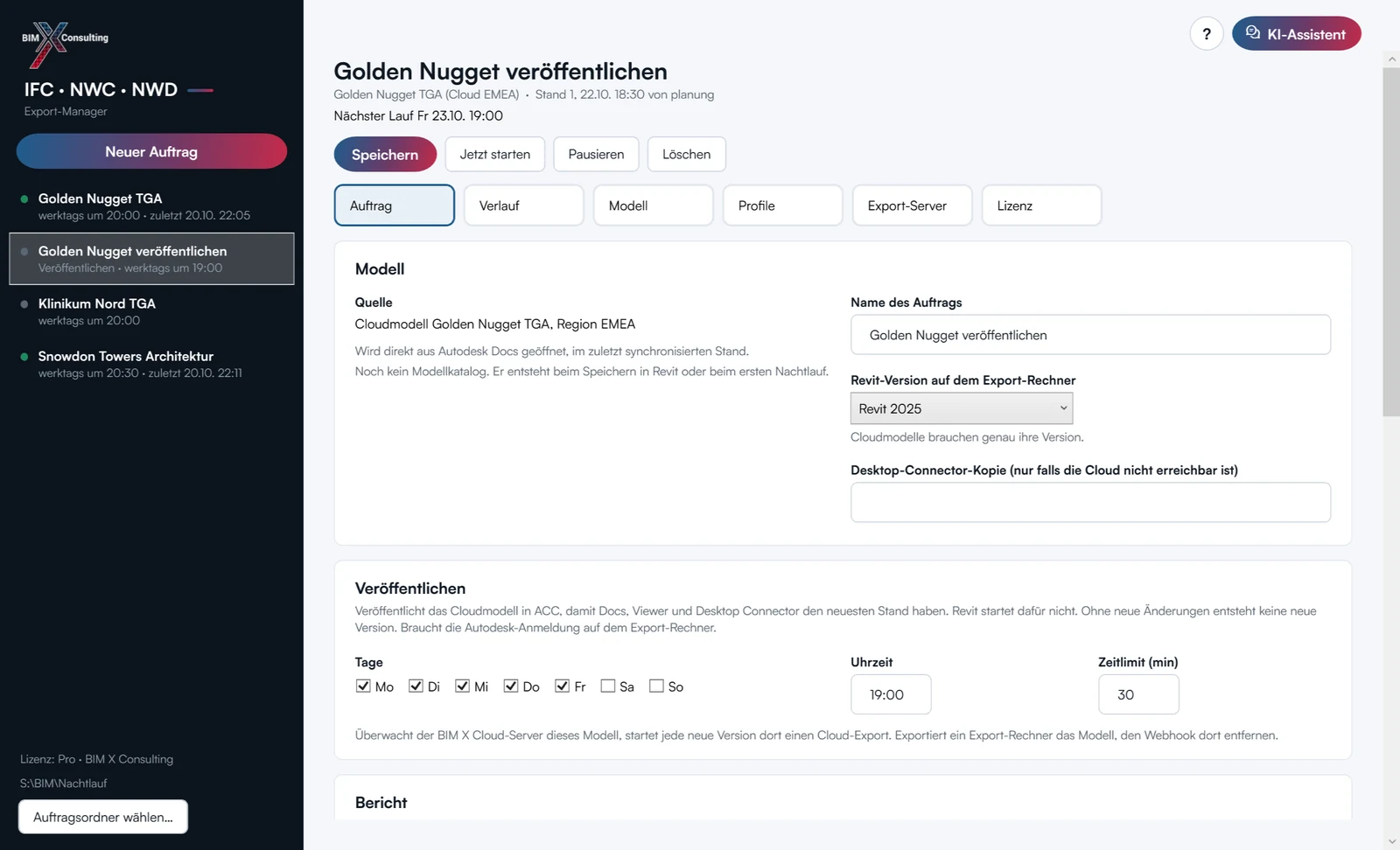
Cloudmodelle werden vor dem Export in Autodesk Docs (Autodesk Forma, ACC) veröffentlicht, ohne Revit zu starten. Zum Beispiel um 19:00 veröffentlichen und um 20:00 exportieren. So liest die Nacht immer den neuesten Stand.
07
Am Morgen steht das Ergebnis im Teams-Kanal oder im Postfach: welche Dateien, wie groß, wie lange, und was auffällig war. Der vollständige Bericht liegt im Auftragsordner.
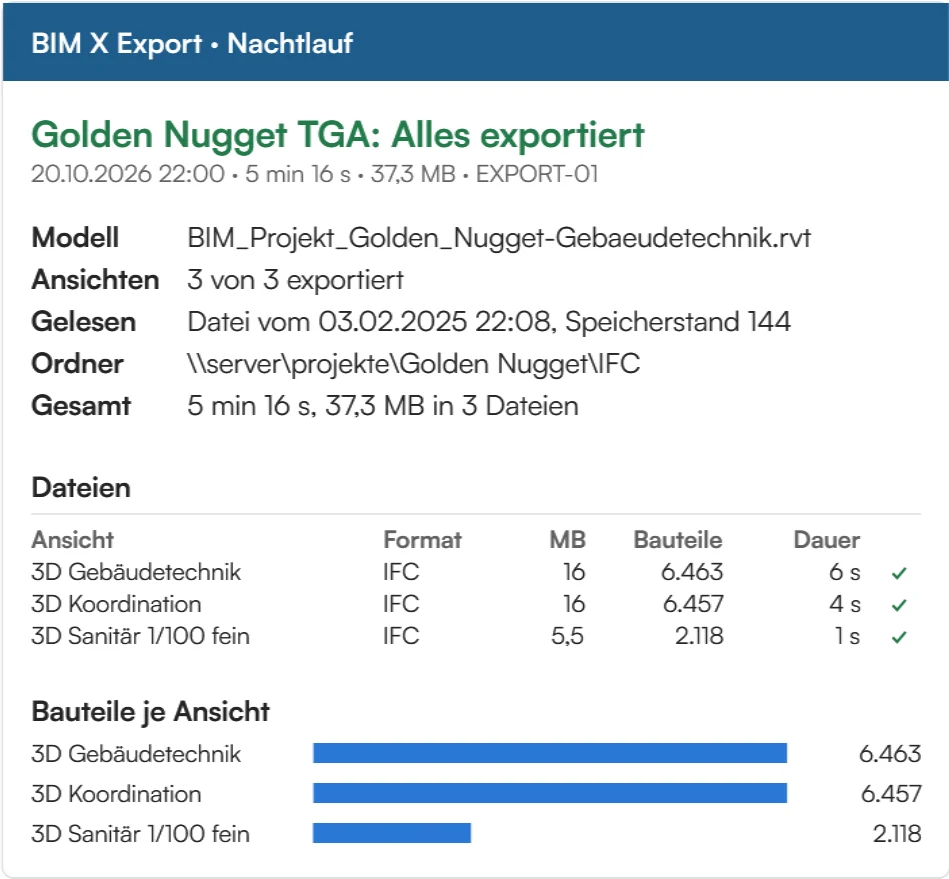
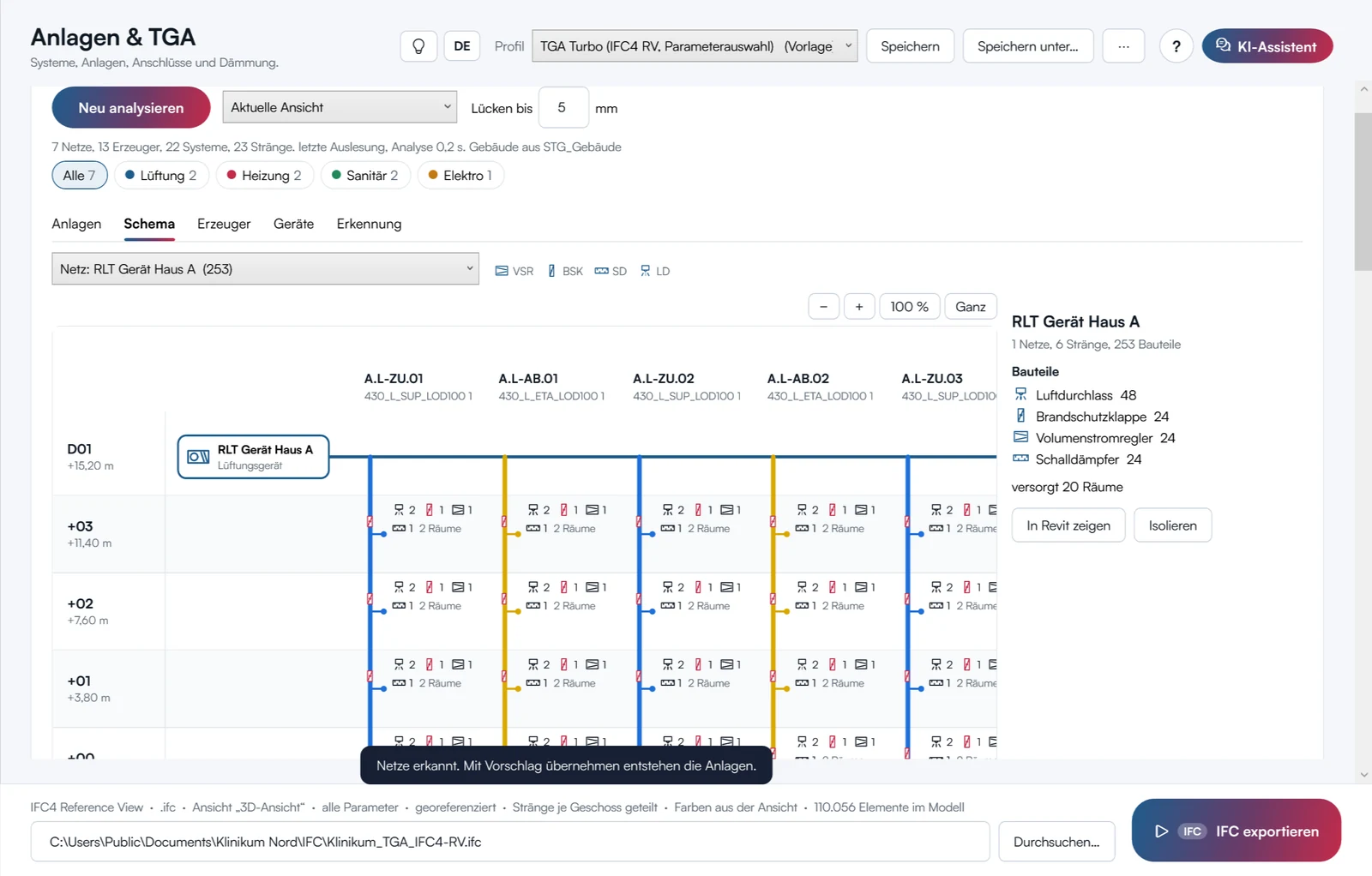
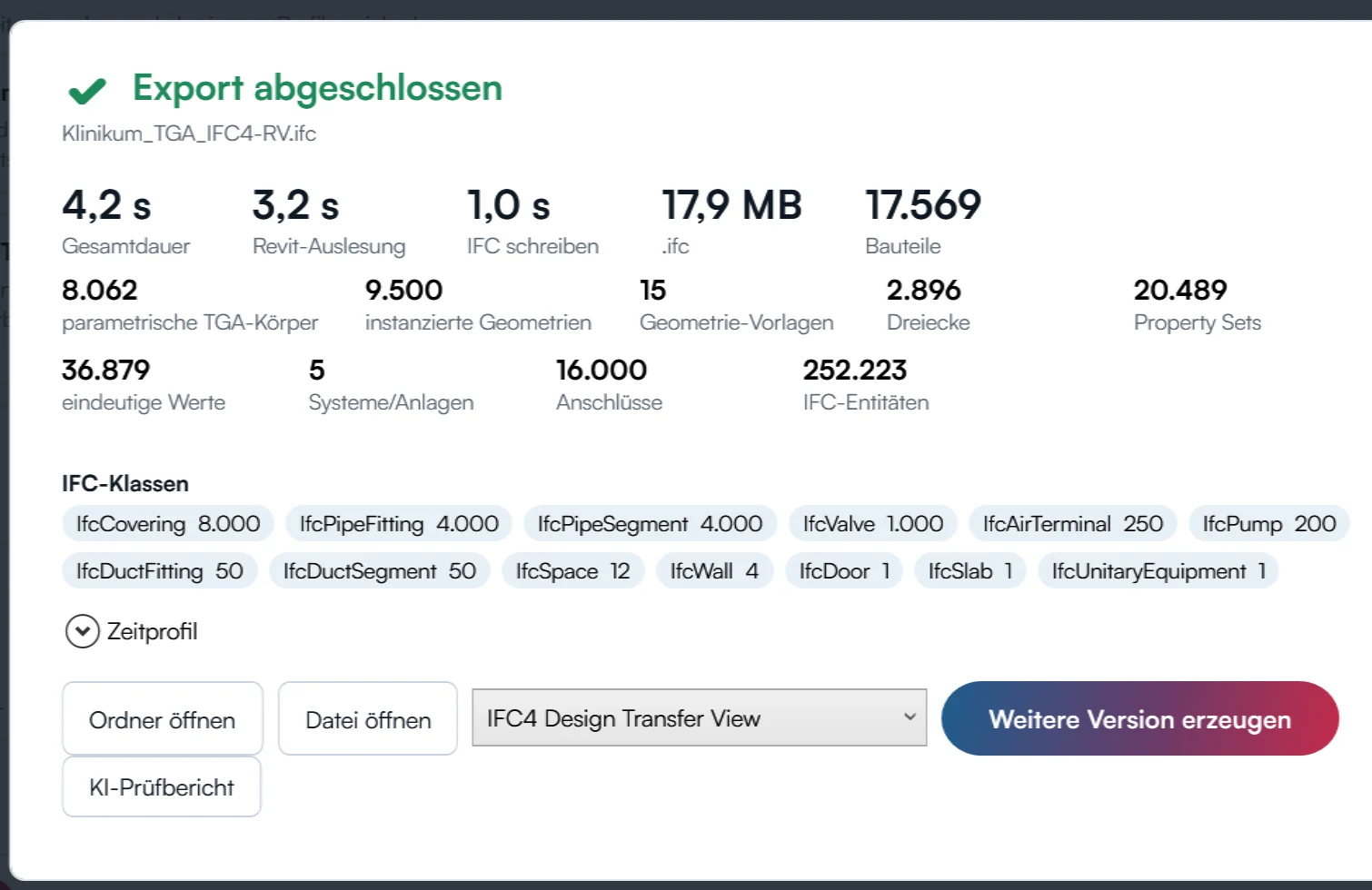
So funktioniert der Nachtlauf
Revit, Export-Manager und Export-Rechner nutzen einen gemeinsamen Ordner, zum Beispiel ein Netzlaufwerk oder eine synchronisierte SharePoint-Bibliothek. Darin liegen Aufträge, Batch-Listen, Profile, Modellkataloge und Berichte. Es gibt keinen eigenen Server und keine Datenbank, und ein Beispielordner zum Ausprobieren liegt jedem Paket bei.
14 Tage · alle Funktionen
Laden Sie BIM X Export 1.1.3 herunter und testen Sie es 14 Tage lang mit allen Funktionen an Ihrem eigenen Modell. Danach gilt die Lizenz für Ihren Revit-Benutzer, auf jedem PC, an dem Sie angemeldet sind.
Kurz eintragen, dann startet der Download sofort. Den Link schicken wir Ihnen zusätzlich per Mail.
✓ Ihr Zugang ist freigeschaltet
Alle Dateien dieser Version. Den Link haben wir Ihnen auch per Mail geschickt.
Unterlagen
–
Häufige Fragen
Nein. Ein freigegebener Ordner und ein PC mit Revit als Export-Rechner reichen.
Revit 2025, 2026 und 2027. Exportiert wird IFC2x3, IFC4 und IFC4.3, dazu NWC und NWD.
Die NWC schreibt BIM X Export selbst, sobald Navisworks 2025 oder die NWC Export Utility 2025 installiert ist, sonst über den Navisworks-Exporter in Revit. Für die Gesamt-NWD braucht es Navisworks Manage oder Simulate.
In Revit ändern und im Auftrag „Von diesem Rechner übernehmen" klicken. Der Auftrag selbst bleibt, wie er ist.
Die NWC nimmt die Verknüpfungen, die in der Exportansicht sichtbar sind. Was nicht hinein soll, blenden Sie in der Ansicht aus.
14 Tage Test mit allen Funktionen. Danach gilt die Lizenz für Ihren Revit-Benutzer, auf jedem PC, an dem Sie angemeldet sind. Veröffentlichen in Autodesk Forma und die Ablage nach ACC gibt es als Cloud-Export auf Anfrage.
In 30 Minuten zeigen wir Ihnen BIM X Export an einem Modell aus Ihrem Alltag, gern auch mit Ihrem IT-Team für den Export-Rechner. Lizenzen, Cloud-Export und Fragen zur Einrichtung klären wir im selben Termin.